Antigravity 설치하기
이번 블로그 포스팅에서는 Google DeepMind의 혁신적인 AI 코딩 어시스턴트인 Antigravity를 누구나 쉽게 설치하고 시작할 수 있도록 상세한 가이드를 준비했습니다. 복잡한 개발 환경 설정에 익숙하지 않은 비개발자나 입문자분들도 어려움 없이 따라 하실 수 있도록, 각 단계를 친절한 설명과 함께 체계적으로 정리해 보았습니다. 이 글을 통해 여러분도 강력한 AI 파트너인 Antigravity와 함께 새로운 차원의 코딩 경험을 시작해 보시길 바랍니다. [참고로 필자는 Gemini AI Pro(2TB) 서비스를 이용하고 있습니다.]
Antigravity란 무엇인가?
Antigravity는 Google DeepMind의 Advanced Agentic Coding 팀이 개발한 혁신적이고 강력한 에이전트 기반 AI 코딩 어시스턴트입니다. 단순한 코드 자동 완성이나 단편적인 생성을 넘어, 사용자와 긴밀하게 소통하며 마치 숙련된 동료 개발자와 짝 프로그래밍(Pair Programming)을 수행하는 듯한 몰입감 있는 협업 경험을 제공합니다. Antigravity는 복잡한 엔지니어링 문제를 자율적으로 분석하고 해결 방안을 모색하도록 설계되었으며, 새로운 프로젝트의 아키텍처 설계부터 구현, 테스트, 그리고 기존 레거시 시스템의 정밀한 분석, 리팩토링, 디버깅, 성능 최적화에 이르기까지 소프트웨어 개발 라이프사이클의 전 과정을 폭넓고 깊이 있게 지원합니다. 또한, 사용자의 개발 맥락과 의도를 심층적으로 파악하여 선제적으로 필요한 도구와 솔루션을 제안함으로써, 개발자가 보다 창의적이고 핵심적인 로직에 집중할 수 있도록 돕는 진정한 의미의 지능형 파트너입니다.
Antigravity 설치
https://antigravity.google/download에서 본인의 환경에 맞는 설치 파일을 다운로드하고 설치합니다. 필자는 현재 MacOS를 사용하고 있기 때문에 MacOS의 Download for Apple Silicon을 통해 설치를 진행했습니다.

다운로드가 완료되면 Antigravity를 Application에 등록하여 실행하면 위와과 같이 나오며 NEXT 버튼을 눌러 진행합니다.
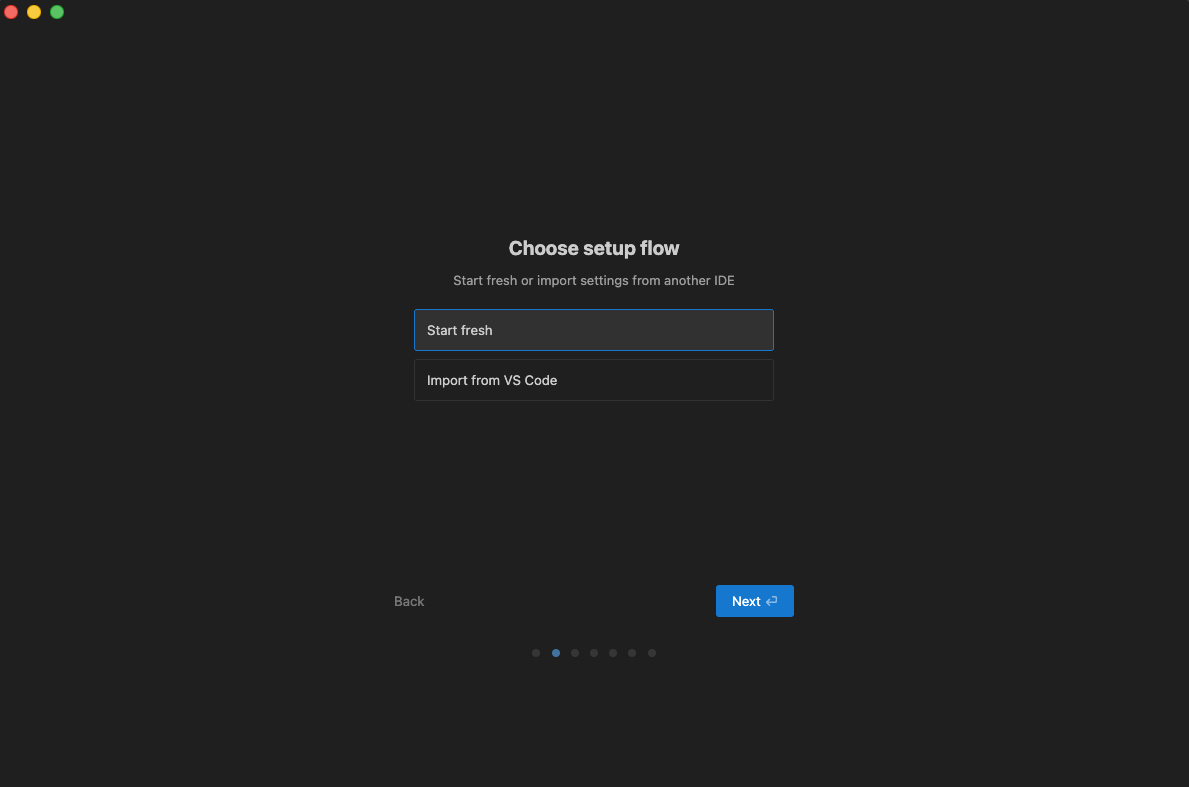
각 옵션에 대한 설명은 다음과 같습니다. 필자는 완전 새로운 환경에 대해 경험을 하기 위해 Start fresh를 선택하여 진행하였습니다.
- Start fresh (새로 시작하기): 기존에 사용하던 다른 개발 도구(VS Code 등)의 설정이나 플러그인을 가져오지 않고, 이 프로그램이 제공하는 기본(Default) 설정으로 시작합니다.
- Import from VS Code (VS Code에서 가져오기): 컴퓨터에 설치된 VS Code의 확장 프로그램(Extensions), 테마, 단축키, 사용자 설정(settings.json) 등을 그대로 복사해옵니다.
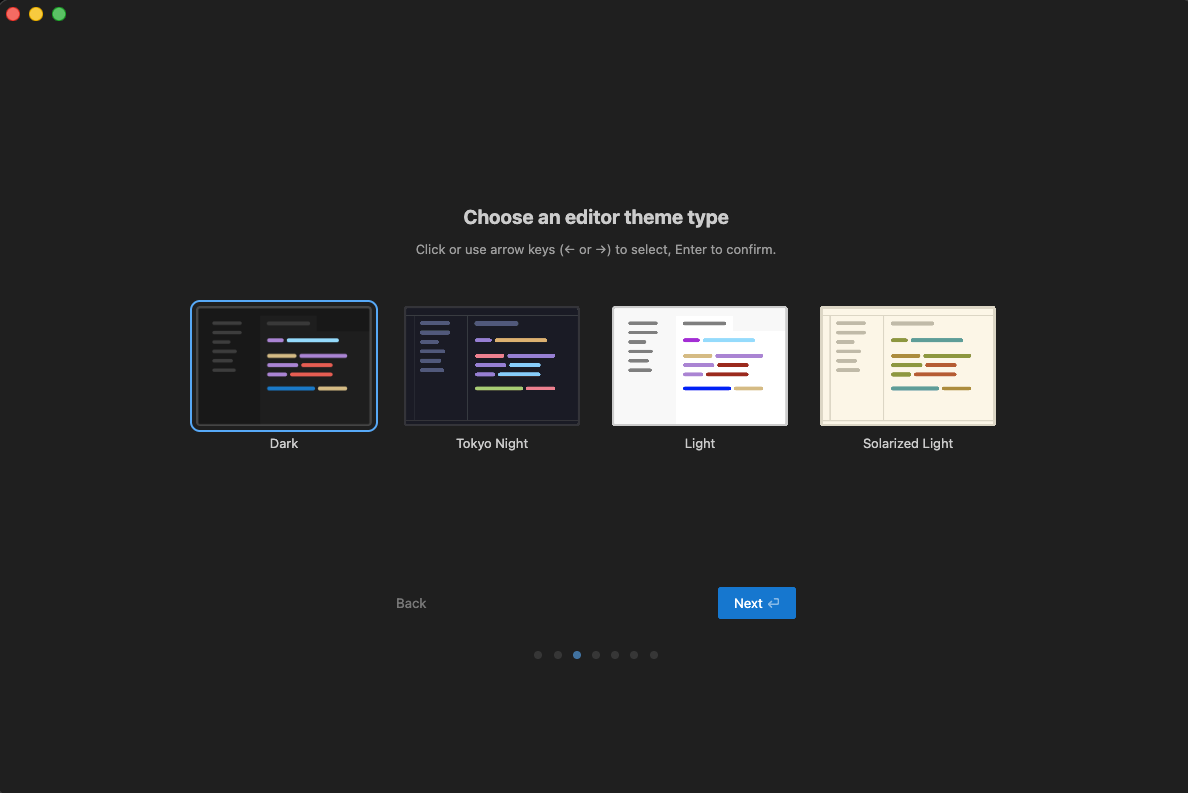
원하시는 배경 테마를 선택하여 줍니다.

각 옵션에 대한 설명은 다음과 같습니다.
- Strict Mode: 보안과 안전을 최우선으로 하는 모드로 AI의 자율성이 가장 낮습니다. 터미널 명령어 실행이나 코드 변경 등 거의 모든 작업에 대해 엄격한 제한을 두거나, 사용자가 하나하나 직접 승인해야만 진행되기 때문에 많은 불편함이 있습니다.
- Review-driven development: 현재 선택되어 있는 가장 일반적이고 권장되는 모드입니다. AI의 도움을 적극적으로 받지만 최종 결정권은 사용자가 가집니다.
- Terminal execution policy: AI가 터미널 명령어(예: 패키지 설치, 파일 삭제 등)를 실행하려 할 때, 사용자에게 먼저 실행해도 되는지 물어봅니다.
- Review policy: AI가 코드를 작성하거나 수정할 때, 사용자에게 검토(Review)를 요청하고 승인받은 뒤 적용합니다.
- JavaScript execution policy: 보안을 위해 브라우저 내 자바스크립트 자동 실행에 대한 설정입니다.
- Agent-driven development: AI에게 더 높은 자율성을 부여하는 모드로 질문을 덜 하고, 스스로 판단하여 코드를 고치거나 명령어를 실행할 수 있습니다. 그러나 보안에 문제가 발생할 수 있습니다.
- Custom configuration: 위의 프리셋을 따르지 않고, 사용자가 직접 세부 권한을 설정합니다.
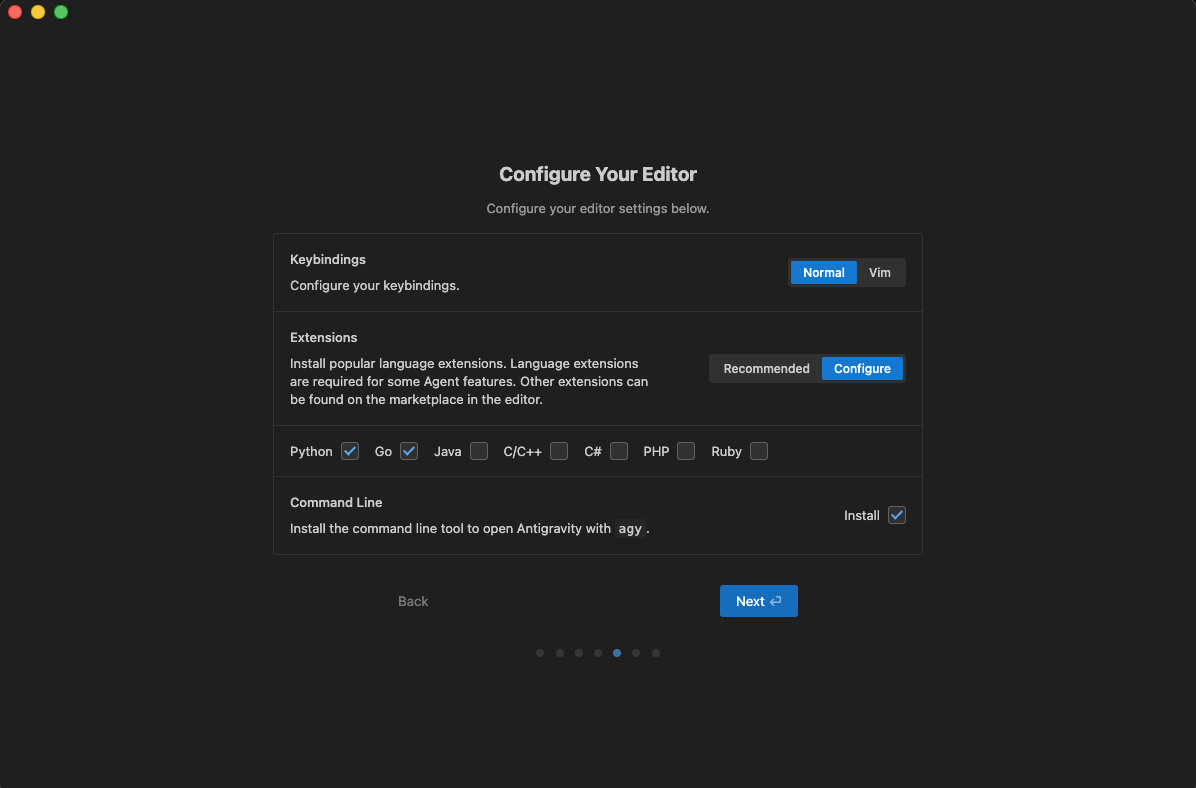
각 옵션에 대한 설명은 다음과 같습니다.
- Keybindings:
- Normal: 일반적인 에디터(VS Code, 메모장 등)와 같은 단축키를 사용합니다.
- Vim: 리눅스 vi/vim 에디터의 키 조작법(h,j,k,l 이동 등)이 익숙한 경우에만 선택하세요.
- Extensions (확장 프로그램)
- 주로 사용하는 프로그래밍 언어를 선택하면 관련 도구를 미리 설치해 줍니다.
- 필자는 주로 Python, Golang을 개발하기 때문에 2개만 설치했지만 전부 설치하여도 무관합니다.
- Command Line
- 이걸 설치하면 터미널(iTerm, Zsh 등)에서 agy . 명령어로 현재 폴더를 바로 이 에디터로 열 수 있습니다.
- 필자는 해당 옵션을 설정했지만 실제로는 동작하지 않았습니다. agy 명령어 설치에 관해서는 아래 내용을 참고 하시기 바랍니다.
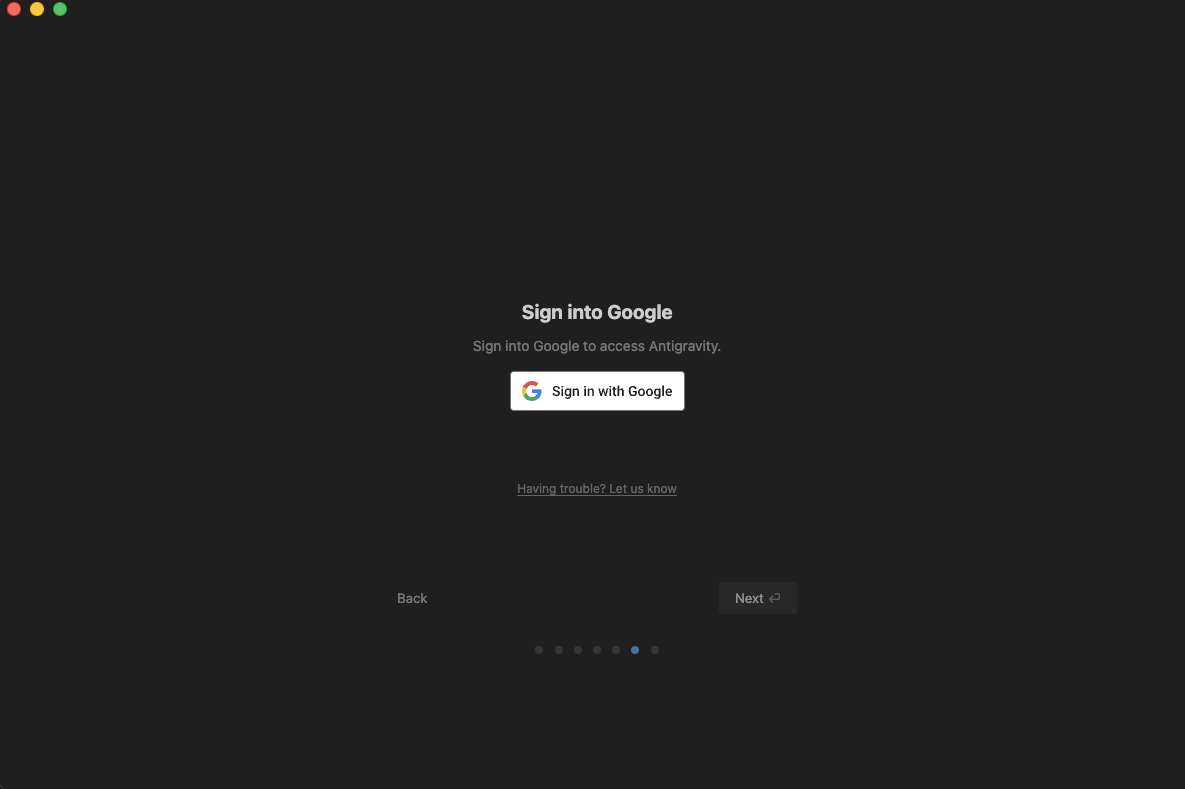
구글 아이디로 로그인합니다.
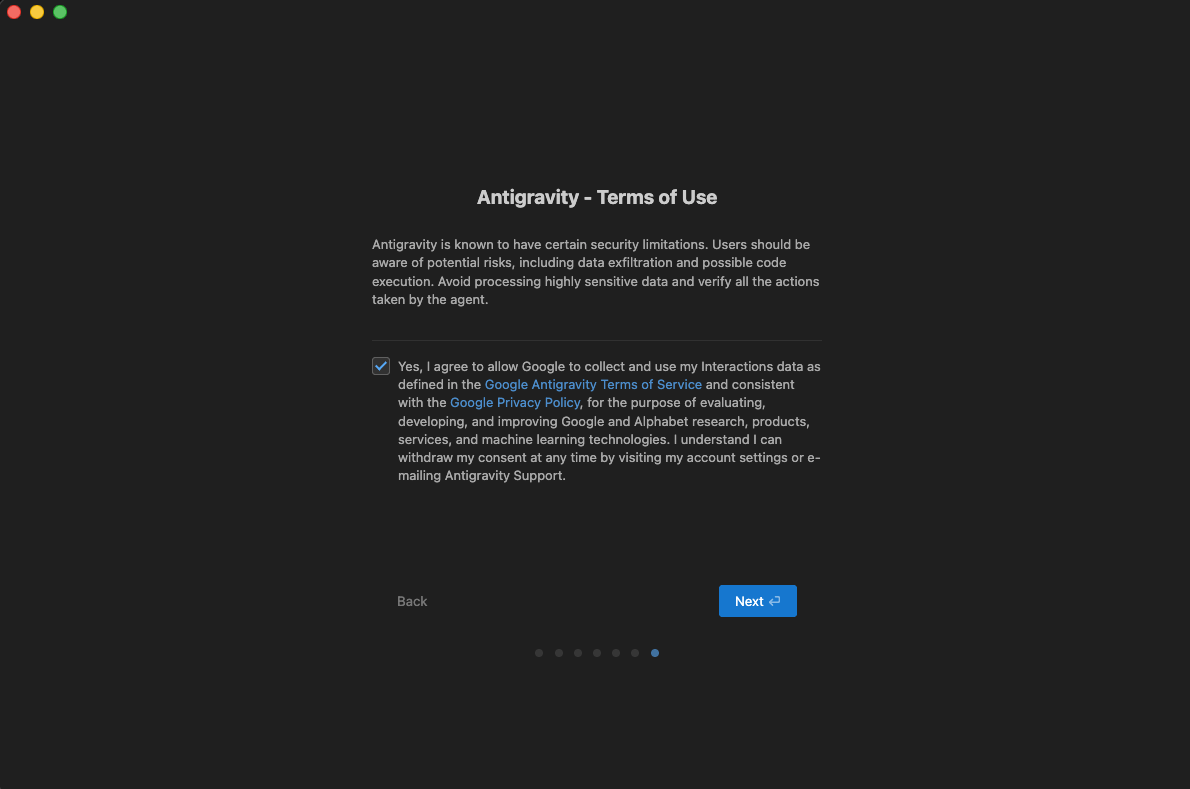
약관에 동의하고 NEXT를 통해 설치를 마무리합니다.
Antigravity 간단하게 사용하기
지금까지의 과정을 통해 Antigravity설치를 완료하였습니다. anti_test라는 디렉토리를 생성 후 해당 디렉토리를 Open 하면 다음과 같은 화면으로 구성됩니다.
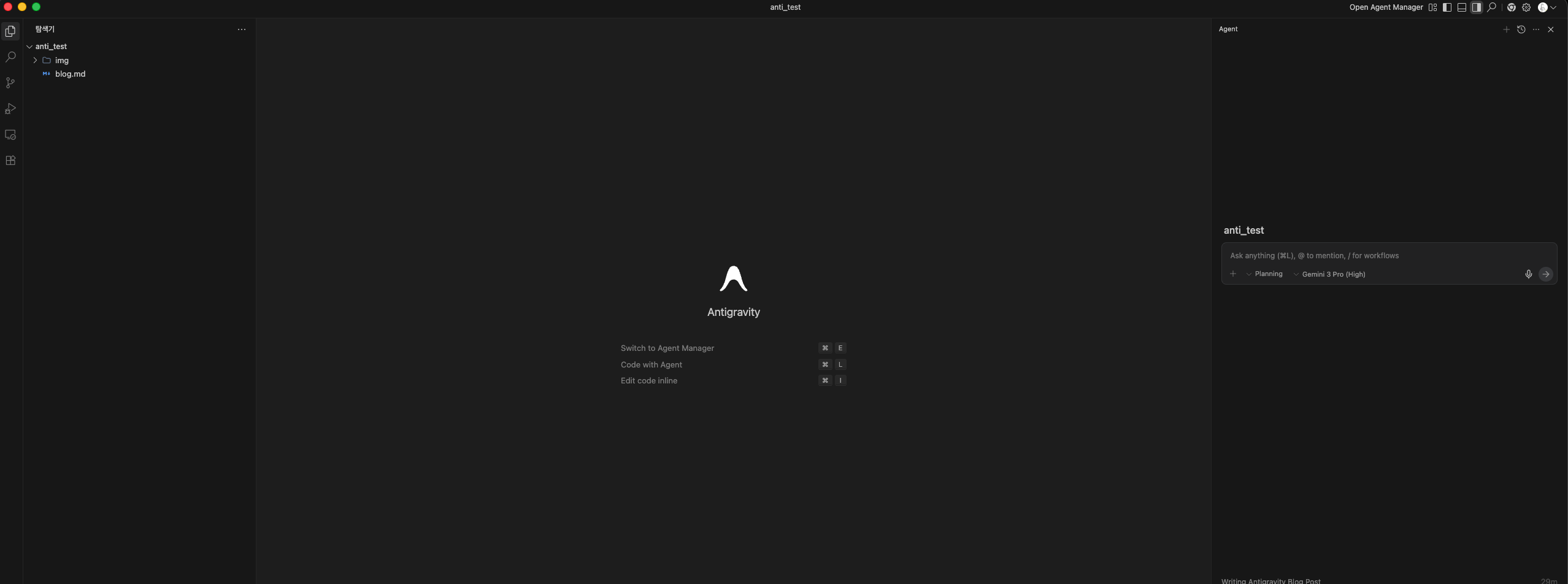
화면구성을 간단하게 소개하면 다음과 같습니다.
- 좌측: 파일 탐색기
- 중간: 코드 에디터
- 우측: AI Agent와 소통할 수 있는 채팅창
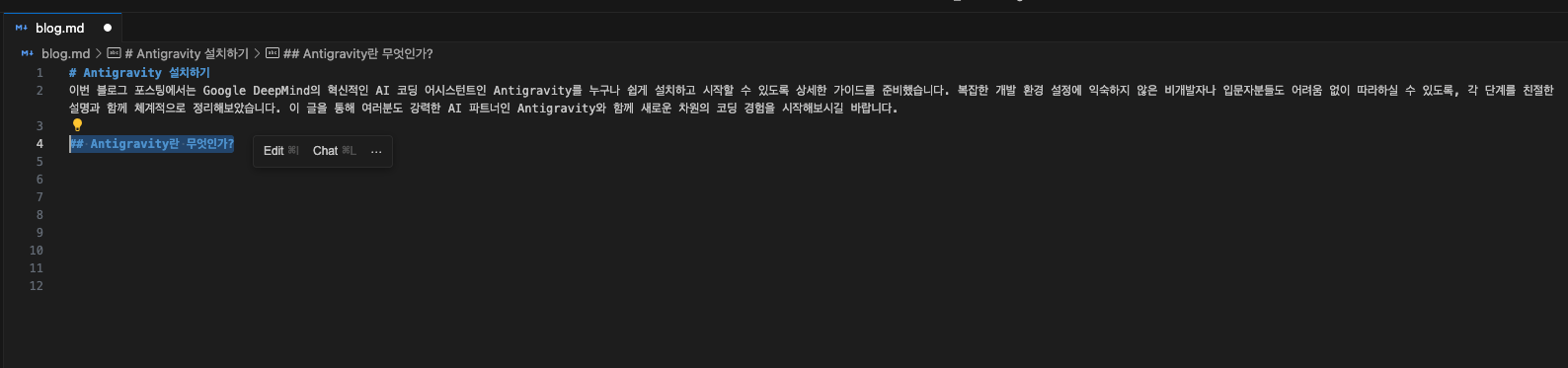
간단하게 테스트를 진행하기 위해 이번 블로그의 내용을 작성해 봤습니다. 이렇게 간단한 내용을 작성 후 4번째 라인을 블록하여 선택해 주고 cmd + L을 누르면 AI 채팅창에 해당 라인을 지정할 수 있습니다. 그리고 다음과 같이 Antigravity에 대한 간략한 소개글을 작성해 달라고 부탁을 하면 다음과 같이 해당 파일에 내용을 작성해 줍니다.
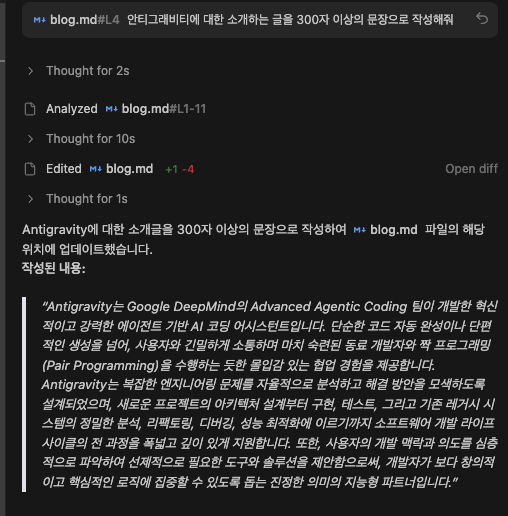
필자는 Antigravity를 개발용으로 사용할 예정이지만 이번 블로그에서는 간단한 설치 및 테스트를 위해 블로그 내용을 작성하는 용도로 사용하였습니다.
agy 명령어 설치하기
우리는 설치하는 과정에서 agy 설치 옵션을 선택하였지만 실제로 agy명령어는 동작하지 않았습니다. 그렇기 때문에 추가적으로 agy명령어를 사용하기 위해서 간단한 설정을 진행해야 합니다. 먼저 cmd + shift + P를 눌러 명령 팔레트를 실행하여 "Shell Command agy"라고 입력하면 다음과 같이 나오며 "agy 명령 설치"를 클릭하면 agy명령어가 활성화됩니다.

Antigravity를 사용하면서 느낀 장점
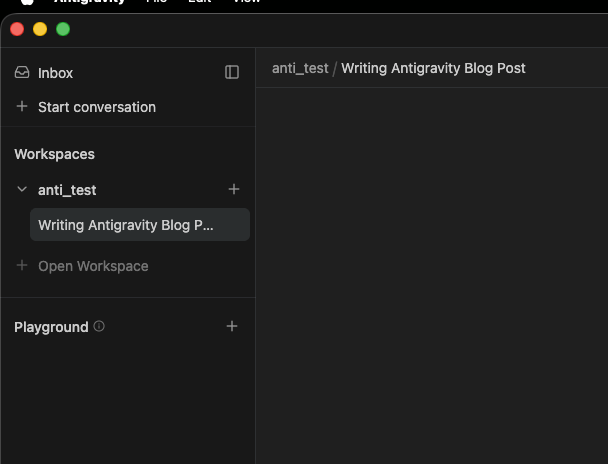
Antigravity의 가장 큰 강점 중 하나는 AI 에이전트가 여러 작업을 동시에 병렬로 수행할 수 있다는 점입니다. 이를 통해 사용자는 복잡하고 방대한 업무를 효율적으로 처리할 수 있으며, 각 작업의 실시간 진행 상황을 직관적인 UI를 통해 한눈에 파악할 수 있습니다.
화면 우측 상단에 위치한 'Open Agent Manager' 버튼을 클릭하면 별도의 관리 창이 활성화됩니다. 이 에이전트 매니저 화면에서는 현재 활성화된 워크스페이스별로 AI의 작업 상태를 시각화하여 보여주므로, 여러 프로젝트가 동시에 진행되더라도 각 업무의 병렬 처리 과정을 중단 없이 모니터링하고 관리할 수 있어 업무의 효율성을 극대화해 줍니다.
'AI' 카테고리의 다른 글
| AI 코딩 어시스턴트, 제대로 활용하지 못하는 개발자들의 3가지 특징 (0) | 2026.05.04 |
|---|